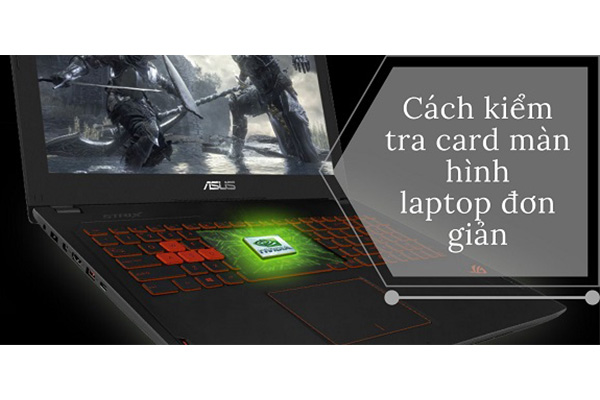
Bạn đang muốn kiểm tra card màn hình laptop để xem mọi thông số về tốc độ xử lý, khả năng xử lý hình ảnh âm thanh? một card màn hình tốt sẽ mang lại chất lượng hình ảnh và âm thanh tốt, giúp các ứng dụng của bạn chạy mượt mà hơn. Vậy làm sao để kiểm tra card màn hình laptop? Tất cả sẽ có trong bài viết này, cùng tham khảo nhé.
Card màn hình laptop là gì ?
– Card màn hình laptop hay còn gọi là card đồ họa, có chức năng xử lý thông tin về hình ảnh, độ phân giải, độ tương phản thông qua kết nối với màn hình mà người dùng có thể thao tác và làm việc trên máy tính.
– Thường thì card đồ họa của laptop sẽ phức tạp hơn PC và đòi hỏi nhiều yếu tố hơn khi lựa chọn mua hoặc nâng cấp.
– Bộ phận quyết định sức mạnh của card màn hình, giúp hình ảnh mượt mà hơn chính là GPU (Graphic Processing Unit), đôi khi được gọi là bộ xử lý hình ảnh (VPU, visual processing unit). Ngoài ra GPU còn có thể dùng để xử lý các dữ liệu khác ngoài hình ảnh mà CPU yêu cầu xử lý.
– GPU được sử dụng trong các hệ thống nhúng, điện thoại di động, máy tính cá nhân, máy trạm, máy chơi game console và hệ thống cần xử lý các tệp lệnh lớn.
Tóm lại: Card màn hình càng tốt thì tốc độ xử lý, độ phân giải của hình ảnh khi hiển thị lên màn hình sẽ càng mượt mà hơn. Đối với những người làm công việc liên quan đến đồ họa hoặc những game thủ thì điều này là rất quan trọng.
⇝ Xem thêm: chothuelaptop.org/ cung cấp dịch vụ Cho thuê máy tính bàn, cho thuê laptop tại TPHCM trọn gói, giá rẻ hỗ trợ kỹ thuật trong quá trình sử dụng gói thuê máy…
Cách kiểm tra Card màn hình laptop
❃ Cách 1: Cách kiểm tra card màn hình laptop bằng công cụ DirectX Diagnostic Tool
Bước 1: Nhấn tổ hợp phím Windows + R để truy cập vào hộp thoại Run -> Nhập từ khóa “dxdiag” để vào menu DirectX Diagnostic Tool

Bước 2: Click vào Display để xem cấu hình máy tính đồ họa chi tiết. Trong đó:
– Name (tên card)
– Approx. Total Memory ( Dung lượng card)

❃ Cách 2: Phần mềm kiểm tra card màn hình laptop GPU Z
Bước 1: Bạn truy cập vào đường link : https://www.techpowerup.com/download/techpowerup-gpu-z/ để tải về phần mềm GPU Z
Bước 2: Sau đó thì mở file đã tải lên và xem các thông số để kiểm tra card màn hình nhé.

❃ Cách 3: Xem thông tin card màn hình laptop thông qua Device Manager
Nếu bạn muốn kiểm tra chi tiết hơn về phần mềm hỗ trợ card màn hình và trực tiếp update thì cách này cũng khá hữu ích cho bạn đấy.
Bước 1: Nhấn vào biểu tượng Windows nằm phía dưới góc trái màn hình => Nhập Device Manager vào thanh tìm kiếm hoặc bạn có thể nhấn tổ hợp Windows + X => chọn Device Manager.
Bước 2: Vào mục Display Adapter để xem thông tin card màn hình laptop.

⇝ Xem thêm:
Tìm Hiểu Về Bộ Xử Lý Trung Tâm CPU
#8 Cách Điều Chỉnh Độ Sáng Màn Hình Win 10 Trên Máy Tính Bàn
❃ Cách 4: Cách xem card màn hình bằng hộp lệnh Run
Bước 1: Bạn hãy mở hộp thoại Run.exe bằng tổ hợp phím Windows + R.
Bước 2: Hãy nhập từ khóa “dxdiag” vào ô tìm kiếm và nhấn chọn “OK” cửa sổ DirectX Diagnostic Tool sẽ xuất hiện trên màn hình.


Bước 3: Bạn có thể thấy các tab Display, mỗi tab chứa tất cả thông tin đầy đủ về card màn hình, cả card onboard và card rời của máy tính bạn chi tiết.


Qua bài viết này Hưng Long Thịnh Vượng đã chia sẻ cho bạn 4 cách để kiểm tra card màn hình laptop hiệu quả đơn giản mà lại phổ biến. Bạn đã có thêm kiến thức để đảm bảo rằng card đồ họa của máy tính xách tay hoạt động ổn định và hiệu quả. Việc kiểm tra card màn hình định kỳ là một phần quan trọng của việc duy trì hiệu suất máy tính của bạn và đảm bảo rằng bạn có trải nghiệm chơi game và làm việc mượt mà.
Hãy nhớ rằng việc kiểm tra card màn hình không chỉ giúp bạn xác định sự cố tiềm ẩn mà còn giúp bạn duy trì máy tính của mình trong tình trạng tốt. Nếu bạn phát hiện bất kỳ vấn đề nào về card đồ họa, hãy tham khảo sự hỗ trợ từ các chuyên gia hoặc trung tâm sửa chữa máy tính để có sự giúp đỡ chuyên nghiệp. Chúc bạn mọi điều tốt lành và một máy tính luôn hoạt động ổn định!
Nếu cần máy có card đồ họa rời mạnh cho game hoặc thiết kế, bạn có thể tham khảo dịch vụ cho thuê PC, máy tính bàn tại ChoThueLaptop.org — cấu hình mạnh, giao lắp tận nơi.