
Laptop không kết nối được WiFi cần được kiểm tra theo biểu hiện: không hiện tùy chọn WiFi, thấy tên mạng nhưng không kết nối được, hay đã kết nối nhưng mất Internet. Bài hướng dẫn từ Hưng Long Thịnh Vượng giúp bạn chọn bước kiểm tra phù hợp trước khi thay đổi driver hoặc cài đặt mạng.
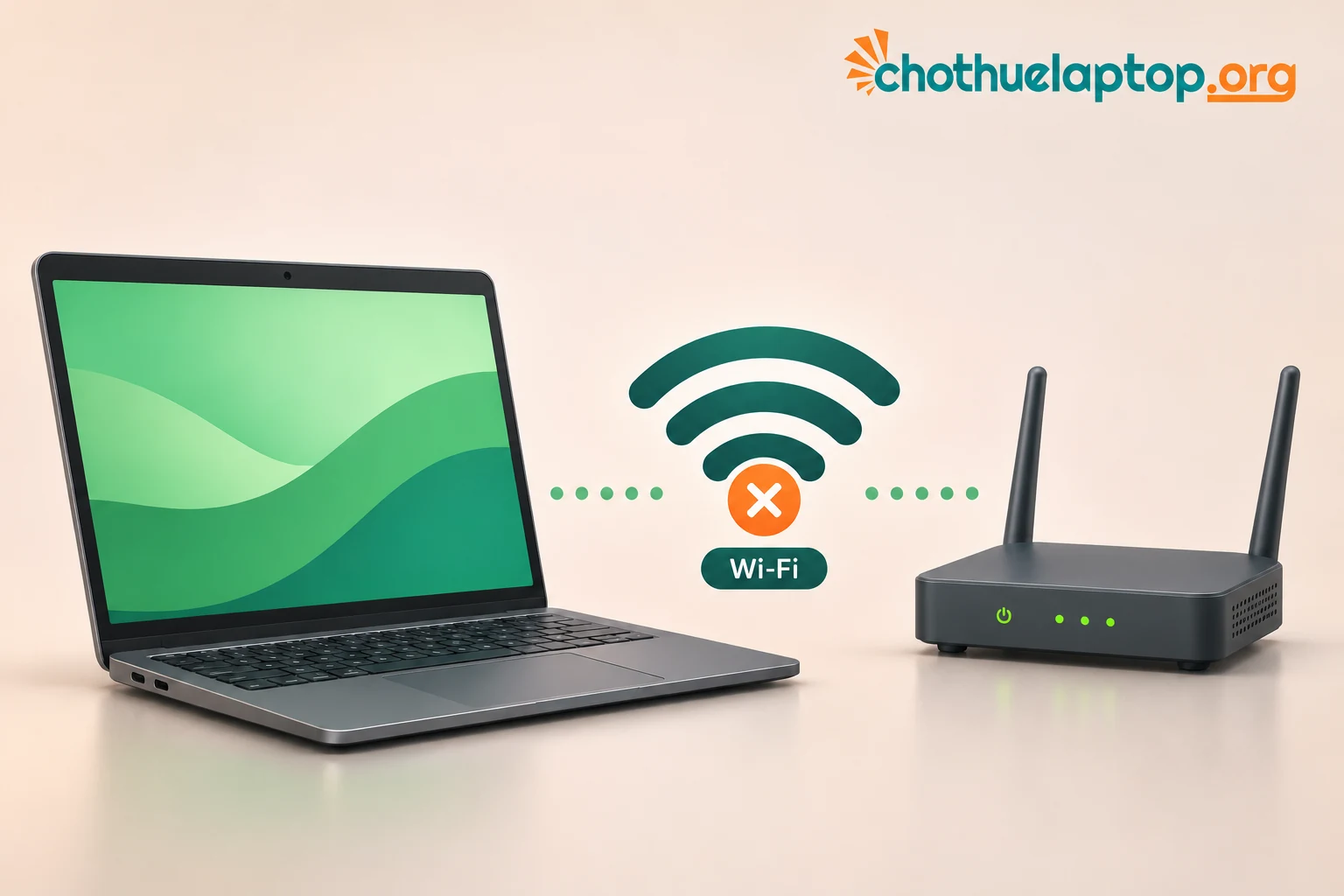
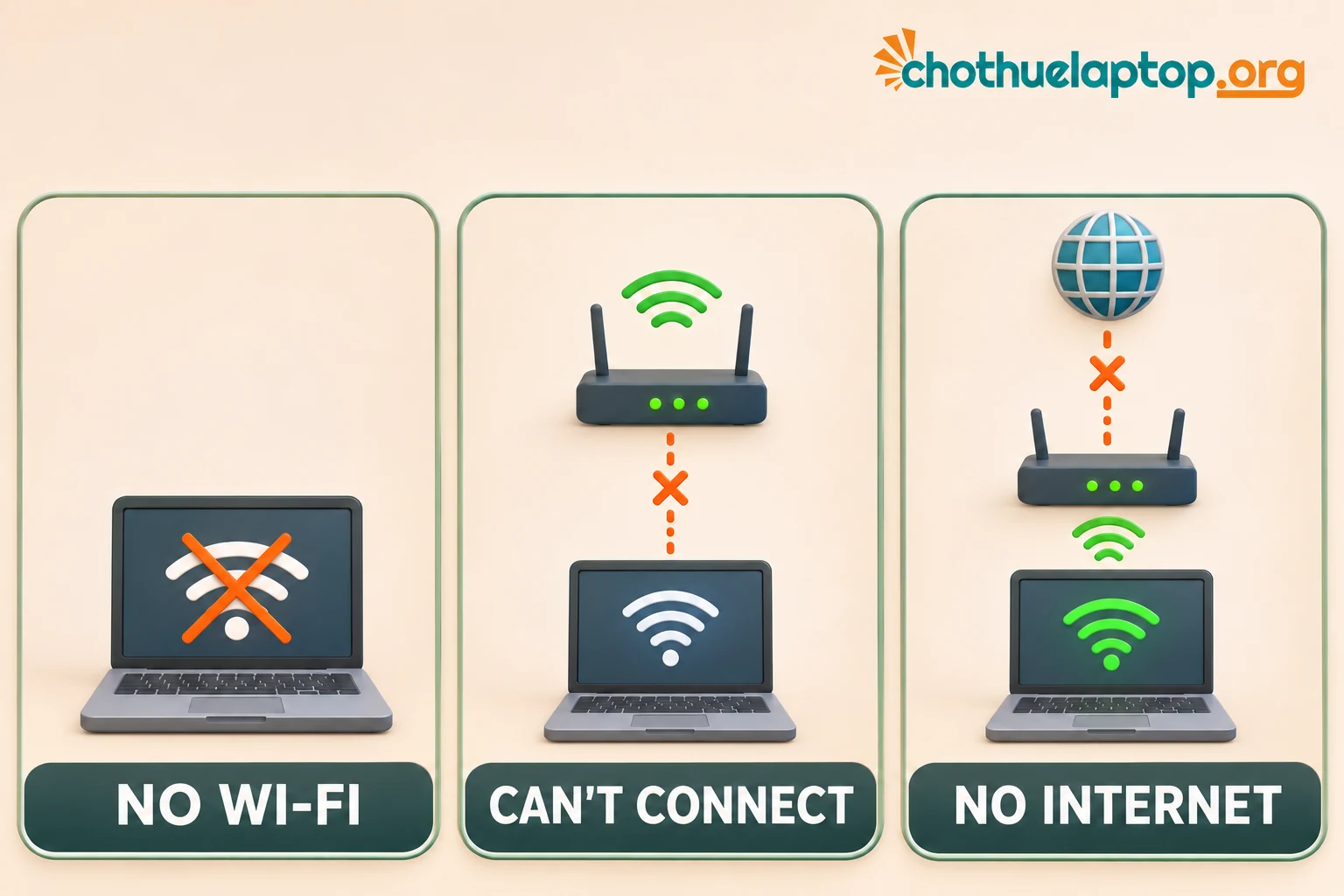
Phân biệt ba tình huống laptop không kết nối được WiFi
| Biểu hiện | Kiểm tra trước |
|---|---|
| Không hiện WiFi hoặc không thấy mạng cần dùng | WiFi đang bật hay tắt; chế độ máy bay; vị trí đặt máy |
| Thấy tên mạng nhưng kết nối thất bại | Tên mạng, mật khẩu và điều kiện truy cập |
| Đã kết nối WiFi nhưng không vào Internet | Thử trang khác và thiết bị khác trên cùng mạng |
Nếu chỉ một ứng dụng bị lỗi trong khi các trang khác vẫn hoạt động, hãy ghi lại tên ứng dụng và thông báo lỗi để kiểm tra riêng.
1. Kiểm tra khi laptop không hiện WiFi
Trên Windows 11, mở Start > Settings > Network & internet để xem trạng thái kết nối. Tên mục có thể khác theo ngôn ngữ hiển thị.
- Nhấn cụm biểu tượng mạng, âm thanh hoặc pin trên thanh tác vụ. Bật Wi-Fi và tắt Airplane mode, rồi kiểm tra danh sách mạng.
- Nếu laptop có công tắc hoặc phím không dây, xem hướng dẫn đúng model. Không có một tổ hợp Fn chung cho mọi máy.
- Đưa laptop đến gần bộ phát hơn. Nếu chỉ thiếu một tên mạng, xác nhận tên với người quản lý thay vì kết nối vào mạng có tên gần giống.
- Lưu công việc, khởi động lại laptop và kiểm tra lại.
Với máy Dell, có thể đối chiếu hướng dẫn bật WiFi và tắt chế độ máy bay của Dell.
2. Thấy mạng nhưng laptop không kết nối được
Mở danh sách kết nối WiFi, chọn đúng mạng rồi nhấn Connect. Kiểm tra mật khẩu, chữ hoa và bố cục bàn phím. Mật khẩu WiFi có thể khác mật khẩu đăng nhập Windows.
Với mạng cá nhân đã lưu, chỉ quên mạng khi còn thông tin để kết nối lại: vào Settings > Network & internet > Wi-Fi > Manage known networks, chọn mạng và nhấn Forget. Sau đó kết nối lại bằng thông tin đúng.
Mạng công ty có thể dùng tài khoản hoặc chứng chỉ riêng. Hãy gửi thông báo lỗi cho IT; không tự xóa hồ sơ mạng được công ty cấu hình.
3. So sánh với điện thoại và một mạng khác
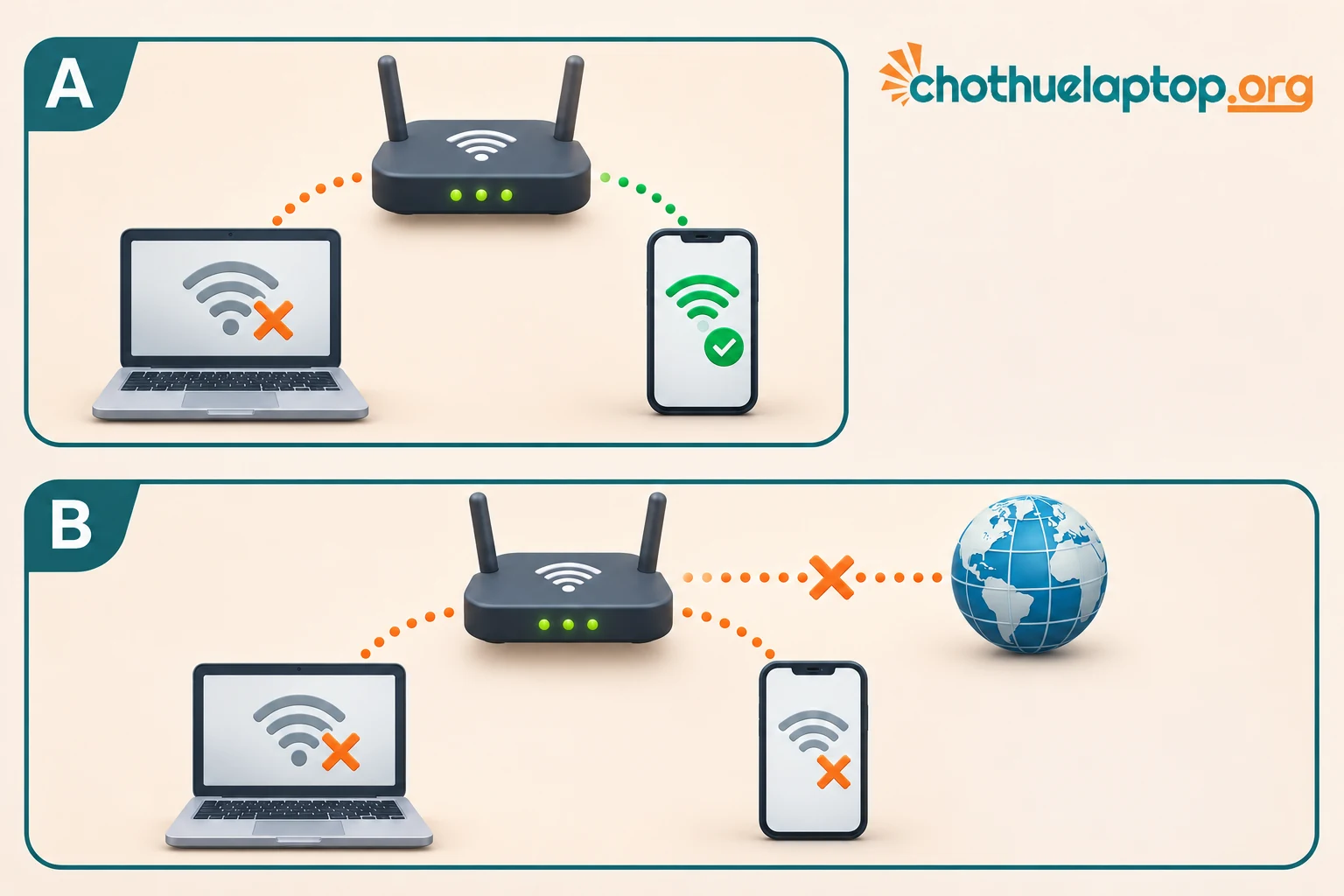
Để khoanh vùng, thử điện thoại trên cùng WiFi, tạm tắt dữ liệu di động trong lúc thử để tránh điện thoại tự chuyển sang mạng di động. Sau đó thử laptop trên một mạng khác được phép sử dụng.
- Điện thoại truy cập được, laptop không được: tiếp tục kiểm tra cấu hình và thiết bị mạng trên laptop.
- Cả hai đều mất Internet: chuyển thông tin cho người quản lý mạng để kiểm tra bộ phát và đường truyền.
- Laptop dùng được mạng khác: ghi nhận mạng gặp lỗi và thời điểm xảy ra để kiểm tra khả năng tương thích hoặc quyền truy cập.
Đây là bước khoanh vùng; kết quả chưa đủ để kết luận card WiFi đã hỏng.
4. Đã kết nối WiFi nhưng không có Internet
Thử mở một trang khác. Với mạng khách ở khách sạn hoặc địa điểm sự kiện, kiểm tra yêu cầu đăng nhập qua trình duyệt với người quản lý mạng. Nếu dùng VPN hoặc proxy công ty, ghi nhận trạng thái và nhờ IT kiểm tra.
Trên Windows 11, mở Get Help và tìm công cụ khắc phục sự cố mạng và Internet. Làm theo bước chẩn đoán phù hợp với tình trạng máy.
5. Kiểm tra adapter và driver WiFi
Nhấp phải nút Start, mở Device Manager > Network adapters. Ghi lại tên adapter không dây, dấu cảnh báo và mã lỗi nếu có. Nếu không xác định được thiết bị, gửi ảnh mục này cho kỹ thuật thay vì xóa thử nhiều adapter.
Khi cần cập nhật driver, tải từ trang hỗ trợ hãng theo đúng model máy và hệ điều hành. Chuẩn bị bộ cài hoặc kết nối thay thế trước khi gỡ driver đang dùng. Không dùng bộ cài không rõ nguồn gốc chỉ vì tên có chữ “WiFi”.
6. Khi nào mới khởi động lại router hoặc đặt lại mạng?
Chỉ khởi động lại bộ phát thuộc quyền quản lý của bạn và thống nhất thời điểm nếu nhiều người cùng dùng. Khởi động lại nguồn khác với nhấn giữ nút Reset để đưa thiết bị về cài đặt gốc.
Network reset là bước sau cùng. Trên Windows 11, mục này nằm tại Settings > Network & internet > Advanced network settings > Network reset. Việc đặt lại có thể yêu cầu cấu hình lại VPN hoặc phần mềm mạng; máy công ty cần trao đổi với IT trước.
Chuẩn bị kết nối khi thuê laptop cho công việc
Khi trao đổi với Hưng Long Thịnh Vượng, gửi trước địa điểm, số máy, ứng dụng cần dùng và người phụ trách mạng. Nên thử một máy mẫu tại địa điểm trước khi triển khai cả nhóm.
Các nhu cầu có thể tham khảo gồm thuê laptop văn phòng tại quận 11, thuê laptop gaming tại quận 10 hoặc thuê laptop theo ngày tại quận 7. Nếu cân nhắc cho thuê PC, máy tính bàn, cần xác nhận phương án LAN hoặc khả năng WiFi của cấu hình sẽ bàn giao. Bạn cũng có thể xem các cấu hình laptop cho thuê để trao đổi phương án máy dùng tạm.
Câu hỏi thường gặp
Laptop không bắt được WiFi có cần cài lại Windows?
Chưa nên bắt đầu bằng việc cài lại hệ điều hành. Hãy ghi biểu hiện, kiểm tra kết nối và adapter, rồi chuyển thông tin cho kỹ thuật nếu lỗi còn tiếp diễn.
Cần gửi gì khi nhờ hỗ trợ?
Gửi model máy, phiên bản Windows, thông báo lỗi, kết quả thử cùng mạng và tên adapter. Che mật khẩu cùng thông tin truy cập nội bộ trong ảnh gửi hỗ trợ.
Nếu máy đồng thời không nhận ổ cứng ngoài thì sao?
Kiểm tra riêng theo hướng dẫn Sửa Lỗi Laptop Không Nhận Ổ Cứng Ngoài và Nguyên Nhân Lỗi Không Hiện Ổ Cứng Trong My Computer. Triệu chứng ở ổ cứng ngoài cần được mô tả riêng khi trao đổi với kỹ thuật.


