
SSD là ổ lưu trữ thể rắn, viết tắt của Solid-State Drive. SSD dùng để chứa hệ điều hành, phần mềm và tệp dữ liệu. HDD là ổ đĩa cứng cơ học, viết tắt của Hard Disk Drive. Khi chọn laptop hoặc PC, cần hiểu cả loại ổ, dung lượng và giao tiếp để chọn đúng cấu hình cho công việc.
SSD là gì? SSD viết tắt của từ gì?
SSD viết tắt của Solid-State Drive, nghĩa là ổ lưu trữ thể rắn. SSD phổ biến lưu dữ liệu trên chip nhớ flash, không dùng đĩa từ quay và đầu đọc cơ học như HDD. Dữ liệu đã lưu trên SSD vẫn được giữ khi máy tắt nguồn; tuy nhiên, vẫn cần sao lưu để phòng sự cố hoặc thao tác nhầm.
HDD là gì? HDD viết tắt của từ gì?
HDD viết tắt của Hard Disk Drive, nghĩa là ổ đĩa cứng. HDD ghi dữ liệu trên bề mặt đĩa từ và sử dụng cơ cấu đầu đọc ghi. Cả HDD và SSD đều là thiết bị lưu trữ lâu dài, khác với RAM là bộ nhớ làm việc tạm thời.
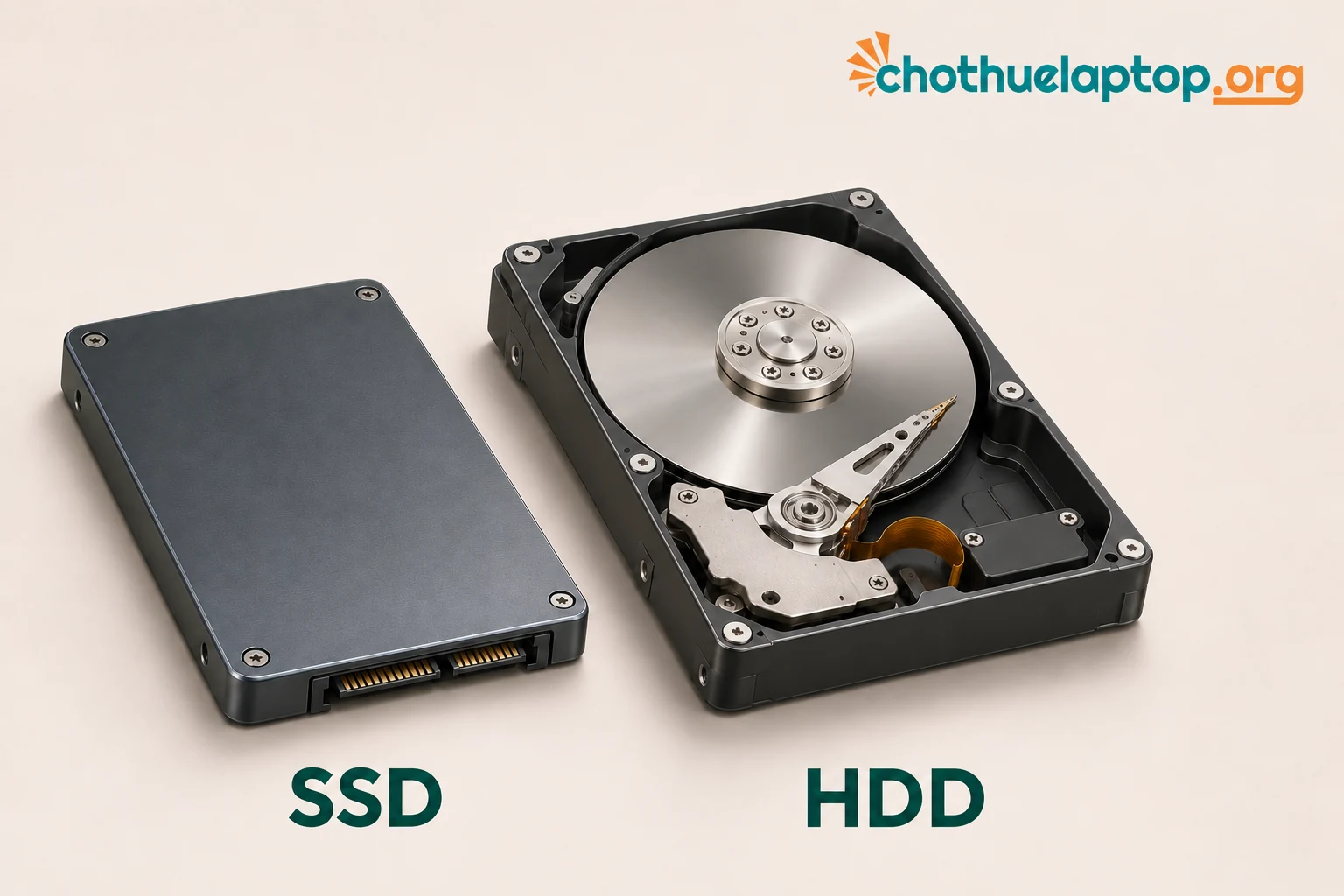
SSD khác HDD ở điểm nào?
Ổ lưu trữ tham gia vào việc nạp chương trình, mở tệp và ghi dữ liệu. SSD thường có lợi thế về độ trễ truy cập so với HDD cơ học; HDD vẫn có thể phù hợp khi cần không gian lưu trữ lớn theo ngân sách. Hiệu quả thực tế còn phụ thuộc model ổ, giao tiếp, tình trạng ổ và khối lượng dữ liệu.
| Tiêu chí | SSD | HDD |
|---|---|---|
| Cách lưu dữ liệu | Bộ nhớ bán dẫn | Đĩa từ và cơ cấu đọc ghi |
| Tình huống thường cân nhắc | Ổ hệ điều hành, phần mềm, tệp đang làm | Kho dữ liệu dung lượng lớn khi phù hợp yêu cầu |
| Sao lưu | Vẫn cần bản sao độc lập | Vẫn cần bản sao độc lập |
Đổi từ HDD sang SSD không tự làm mọi tác vụ nhanh lên theo cùng một tỷ lệ. Một báo cáo phải chờ máy chủ phản hồi hoặc một video bị giới hạn bởi bộ xử lý trung tâm (CPU — Central Processing Unit) hay bộ xử lý đồ họa (GPU — Graphics Processing Unit) cần được đánh giá toàn bộ quá trình.
Để đánh giá thêm vai trò của bộ xử lý, bạn có thể đọc Đặc Điểm Của CPU Và Điều Cần Biết Về CPU?.
SATA, NVMe, PCIe và M.2 có nghĩa là gì?
Các tên gọi dưới đây mô tả những khía cạnh khác nhau của ổ lưu trữ. Không nên dùng chúng để thay thế cho nhau:
| Tên gọi | Tên đầy đủ | Ý nghĩa khi chọn ổ |
|---|---|---|
| SATA | Serial ATA, thường được diễn giải là Serial Advanced Technology Attachment | Giao tiếp kết nối thiết bị lưu trữ; có thể gặp ở cả HDD và SSD. |
| NVMe | Non-Volatile Memory Express | Giao thức trao đổi lệnh và dữ liệu với thiết bị lưu trữ; SSD NVMe trong laptop và PC thường kết nối qua PCIe. |
| PCIe | Peripheral Component Interconnect Express | Chuẩn kết nối mở rộng tốc độ cao, được dùng cho nhiều thiết bị như SSD và card đồ họa. |
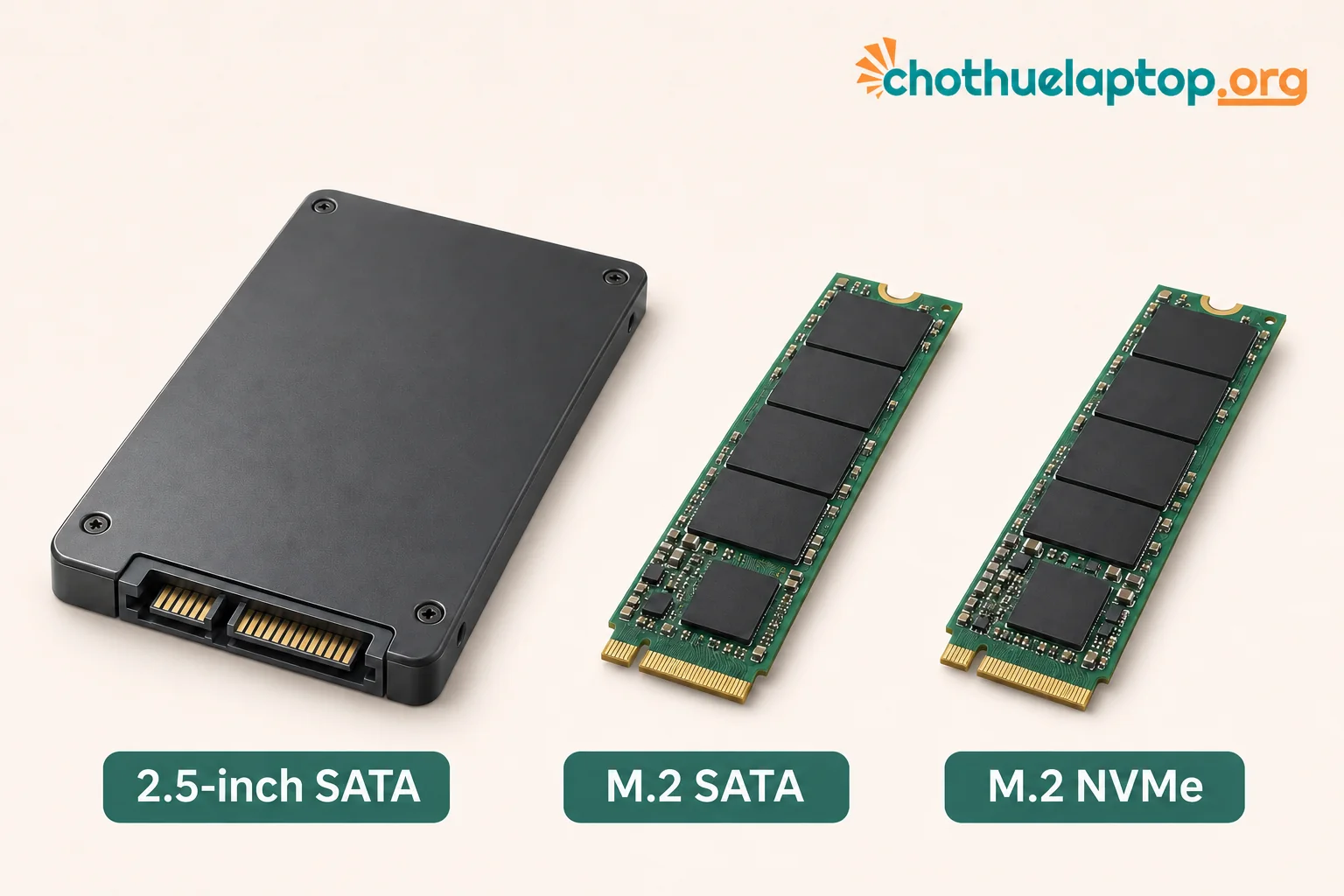
| M.2 | Tên một tiêu chuẩn thiết kế và đầu nối, không phải tên viết tắt của NVMe | Ổ SSD M.2 có thể dùng SATA hoặc NVMe; cùng hình dáng chưa đủ để kết luận tương thích. |
Ví dụ, một SSD 2,5 inch SATA và một SSD M.2 SATA có hình dáng khác nhau nhưng đều dùng SATA. Ngược lại, hai ổ M.2 nhìn khá giống nhau có thể sử dụng giao tiếp khác nhau. Cần tra mã ổ và tài liệu của máy, thay vì suy ra tốc độ từ hình dáng.
Khi cần thay hoặc nâng cấp ổ, hãy kiểm tra tài liệu máy, kích thước ổ và giao tiếp được hỗ trợ. Với máy thuê, việc thay linh kiện cần thông qua đơn vị cung cấp.
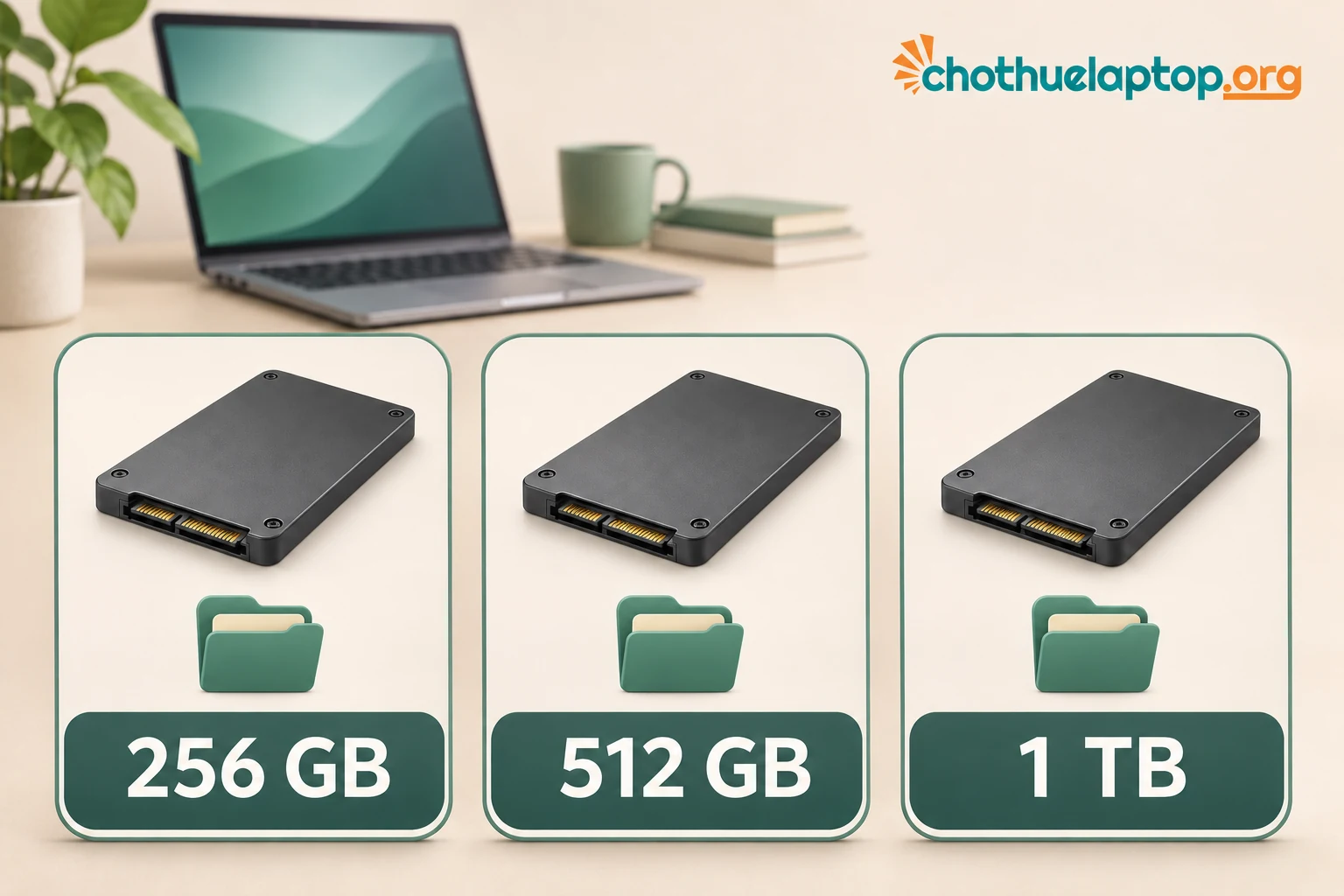
Chọn 256GB, 512GB hay 1TB theo công việc
GB là Gigabyte, TB là Terabyte, đều là đơn vị dung lượng. Theo cách ghi thập phân của nhà sản xuất, 1 TB bằng 1.000 GB. Đây là dung lượng lưu trữ, không phải tốc độ đọc ghi của ổ.
- Thống kê hệ điều hành và các ứng dụng phải cài.
- Tính dung lượng tệp đang làm, tệp tải về, bộ nhớ đệm và bản xuất kết quả.
- Dự trù phần dữ liệu phát sinh trong suốt kỳ thuê, thay vì tính riêng ngày đầu nhận máy.
- Xác định vị trí sao lưu và cách bàn giao dữ liệu khi trả thiết bị.
Nhóm văn phòng chủ yếu dùng tài liệu trực tuyến có nhu cầu khác nhóm dựng video giữ nhiều tệp nguồn trên máy. Nếu chưa có số liệu, một thư mục dự án mẫu sẽ hữu ích hơn việc chọn dung lượng theo tên nghề nghiệp.
Cách xem ổ lưu trữ và dung lượng còn trống
Trên Windows, mở Settings > System > Storage để xem mức sử dụng. Task Manager có thể cung cấp thông tin cơ bản về ổ; muốn xác nhận giao tiếp và model, đối chiếu mã thiết bị với thông số nhà sản xuất. Dung lượng Windows hiển thị cũng có thể khác số ghi thương mại do cách tính và các phân vùng hệ thống.
Tránh dọn tệp hệ thống hoặc định dạng phân vùng chỉ để tăng dung lượng trống. Với tệp công việc, sao lưu và xác nhận bản sao mở được trước khi xóa.
Nếu đang cân nhắc thay ổ, xem thêm Những Điều Cần Biết Khi Mua Ổ Cứng Máy Tính. Với dữ liệu trình duyệt, hướng dẫn Cách Xóa Bộ Nhớ Đệm Cho Website giúp hiểu đúng phần dữ liệu có thể dọn; không xóa tệp công việc khi chưa có bản sao.
Ví dụ cấu hình đang được công bố
PC Core i5-12400 RAM 16GB, SSD 256GB và PC Core i7-14700 RAM 32GB, SSD 512GB là hai lựa chọn để đối chiếu nhu cầu dung lượng. Tình trạng cung cấp và cấu hình bàn giao cần được xác nhận trong báo giá. Bạn có thể xem thêm các cấu hình PC cho thuê và các cấu hình laptop cho thuê trước khi gửi yêu cầu.
Bạn có thể tham khảo dịch vụ cho thuê máy tính PC hoặc thue may laptop theo thời gian sử dụng. Khi cần dàn máy cố định, xem nhóm cho thuê PC, máy tính bàn. Thông tin dịch vụ được cập nhật tại https://chothuelaptop.org/.
Câu hỏi thường gặp
SSD có thay thế được RAM không?
Không. RAM viết tắt của Random Access Memory, nghĩa là bộ nhớ truy cập ngẫu nhiên, dùng làm không gian làm việc tạm thời; SSD giữ chương trình và tệp. Bộ nhớ ảo không biến SSD thành RAM có cùng đặc tính. Xem thêm RAM là gì và cách chọn dung lượng.
SSD có đồng nghĩa dữ liệu luôn an toàn?
Không. Cần sao lưu, quản lý tài khoản và kiểm tra dữ liệu trước khi thu hồi hoặc đổi máy, dù dùng SSD hay HDD.


