
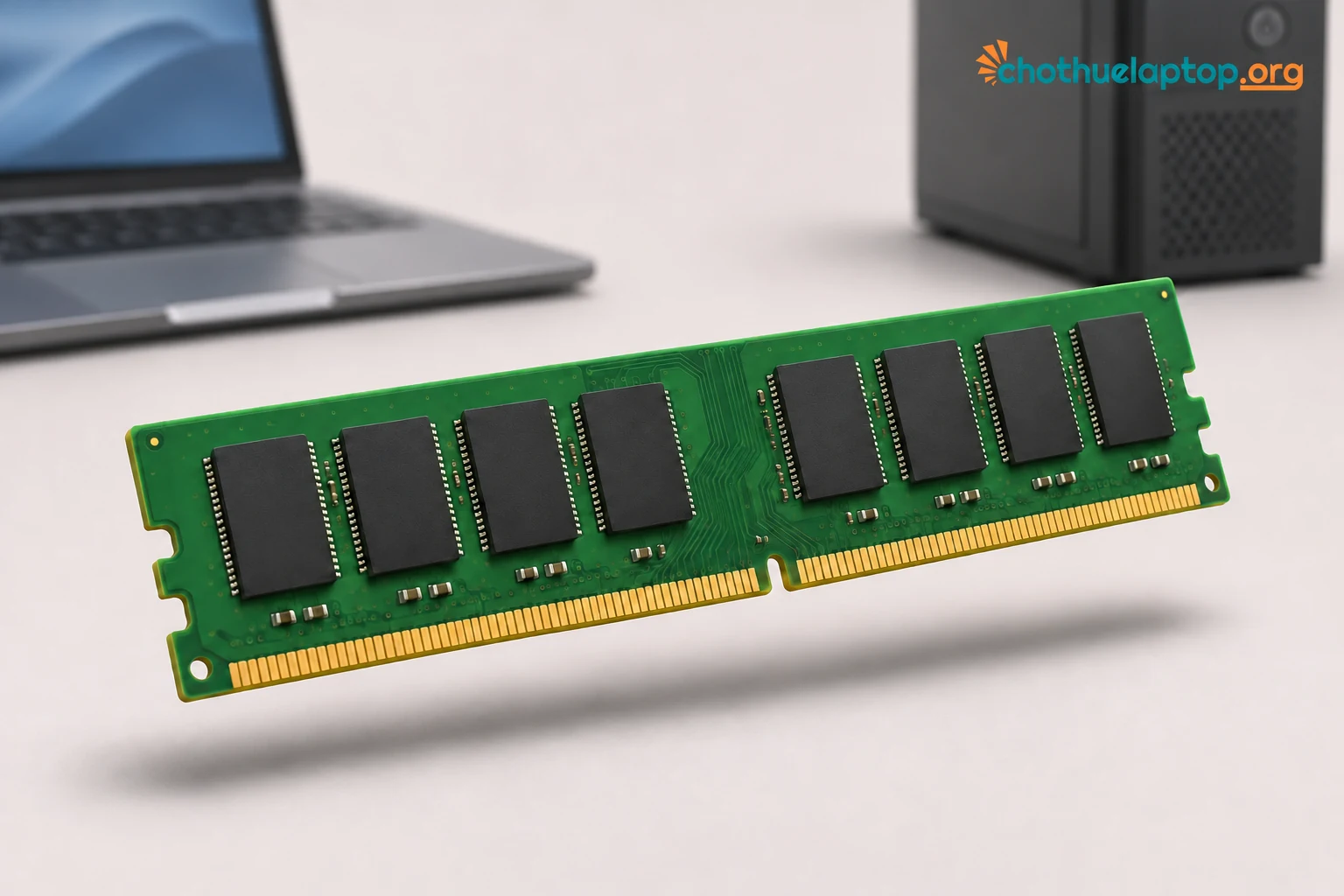
RAM là bộ nhớ làm việc tạm thời của máy tính, dùng để giữ dữ liệu và lệnh mà CPU cần khi chạy ứng dụng. Khi mở trình duyệt, bảng Excel hoặc phần mềm kế toán, hệ thống đưa dữ liệu cần dùng vào RAM để xử lý. Dung lượng RAM phù hợp giúp máy đáp ứng nhiều tác vụ đồng thời, nhưng RAM không phải yếu tố duy nhất quyết định tốc độ máy.
RAM là gì? RAM viết tắt của từ gì?
RAM viết tắt của Random Access Memory, tiếng Việt là bộ nhớ truy cập ngẫu nhiên. Trong laptop và PC, RAM thường được nhắc đến như bộ nhớ chính để hệ điều hành và ứng dụng giữ dữ liệu đang sử dụng.
“Truy cập ngẫu nhiên” có nghĩa là hệ thống có thể đọc hoặc ghi trực tiếp tại một địa chỉ bộ nhớ cần thiết, không phải lần lượt đi qua các vị trí trước đó. Từ “ngẫu nhiên” mô tả cách truy cập, không có nghĩa dữ liệu được lưu hay xử lý tùy ý.
RAM làm việc thông thường trên laptop và PC là bộ nhớ khả biến: dữ liệu trong RAM không được giữ lại khi mất nguồn cấp điện. Vì vậy, muốn giữ tài liệu sau khi tắt máy, bạn cần lưu tệp vào SSD, HDD hoặc một nơi lưu trữ phù hợp.
RAM hoạt động trong công việc hằng ngày ra sao?
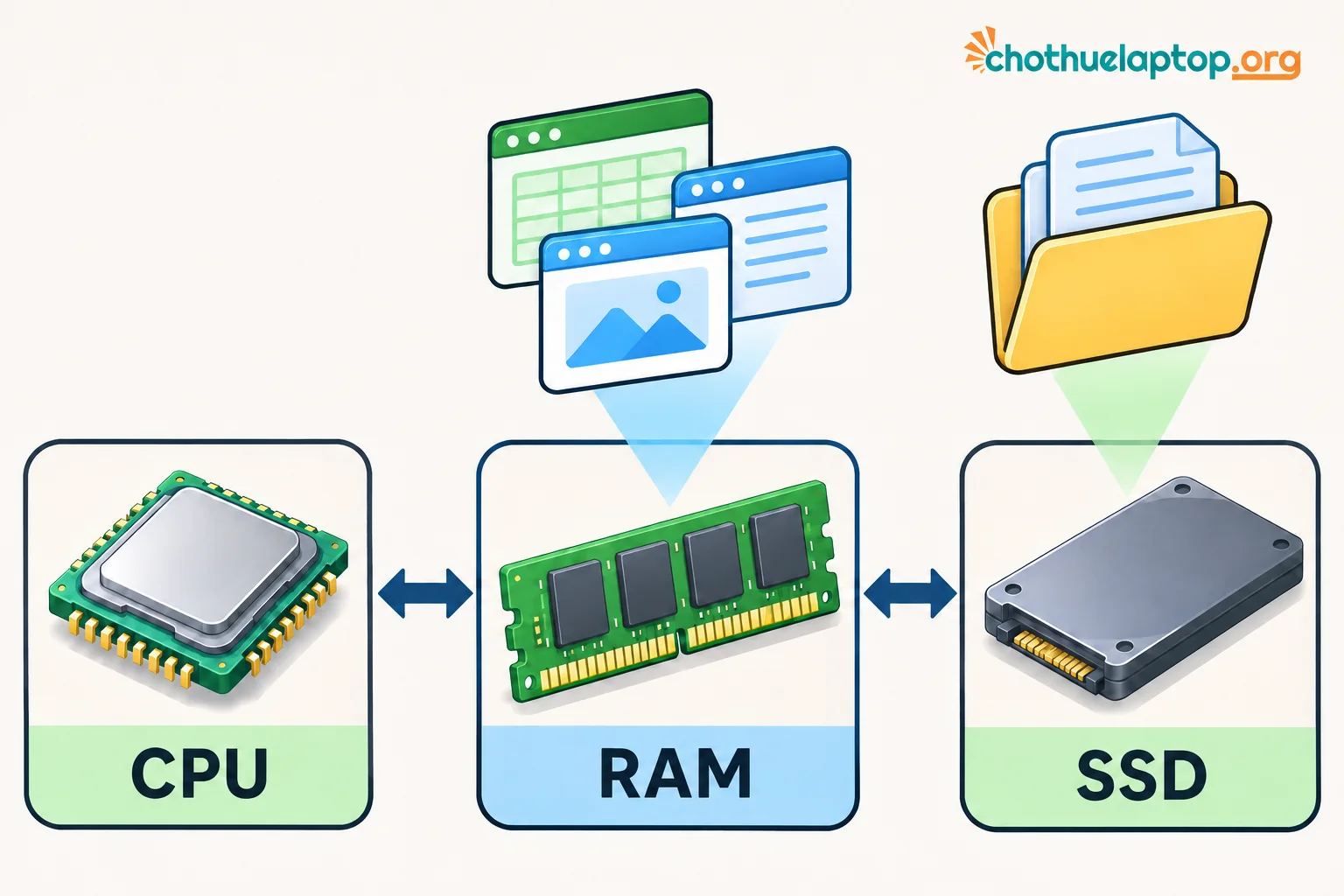
Hãy hình dung một phiên làm việc gồm bảng Excel, cuộc họp trực tuyến và nhiều thẻ trình duyệt. Các chương trình cần không gian làm việc đồng thời. Khi thiếu không gian này, hệ thống có thể phải dùng thêm bộ nhớ ảo trên ổ lưu trữ; thao tác chuyển cửa sổ có thể chậm hơn. Tuy vậy, một bảng tính chậm cũng có thể do công thức, CPU, ổ đĩa hoặc kết nối dữ liệu.
Vì thế, thay vì chỉ nhìn con số RAM trên quảng cáo, hãy mở đúng bộ ứng dụng bạn sẽ dùng và xem mức sử dụng trong một phiên làm việc điển hình. Một máy còn nhiều RAM trống nhưng CPU luôn bận cần cách xử lý khác với một máy thường xuyên thiếu bộ nhớ.
Phân biệt RAM, ROM và SSD/HDD
| Thành phần | Vai trò | Điều cần nhớ khi chọn máy |
|---|---|---|
| RAM | Giữ dữ liệu làm việc của ứng dụng đang chạy | Dung lượng cần phù hợp mức đa nhiệm |
| ROM và bộ nhớ firmware | Lưu thông tin nền tảng phục vụ việc khởi động, điều khiển thiết bị | Không dùng tên ROM để gọi dung lượng SSD trên laptop |
| SSD/HDD | Lưu hệ điều hành, ứng dụng và tệp lâu dài | Chọn theo dung lượng dự án, tốc độ truy cập và nhu cầu sao lưu |
RAM làm việc thông thường mất dữ liệu khi không còn cấp điện. Lưu tệp vẫn là bước cần thiết: tăng RAM không thay thế việc bấm lưu hoặc sao lưu dữ liệu. Cũng không nên hiểu RAM 16GB là máy có 16GB chỗ để chứa toàn bộ tài liệu.
Cách kiểm tra RAM đang có
- Trong Windows, mở Settings > System > About và xem Installed RAM.
- Mở Task Manager, chọn Performance > Memory để quan sát dung lượng và mức sử dụng trong lúc làm việc.
- Ghi lại tên phần mềm, số tác vụ đồng thời và thời điểm máy chậm. Đối chiếu cả CPU và ổ đĩa trước khi kết luận thiếu RAM.
Thông tin khe cắm hoặc bộ nhớ dành cho phần cứng có thể hiển thị khác nhau theo thiết kế máy. Nếu định nâng cấp, cần tra tài liệu đúng model: bộ nhớ hàn trên bo mạch và bộ nhớ dạng thanh rời có cách xử lý khác nhau.
RAM laptop và máy tính bàn khác nhau thế nào?
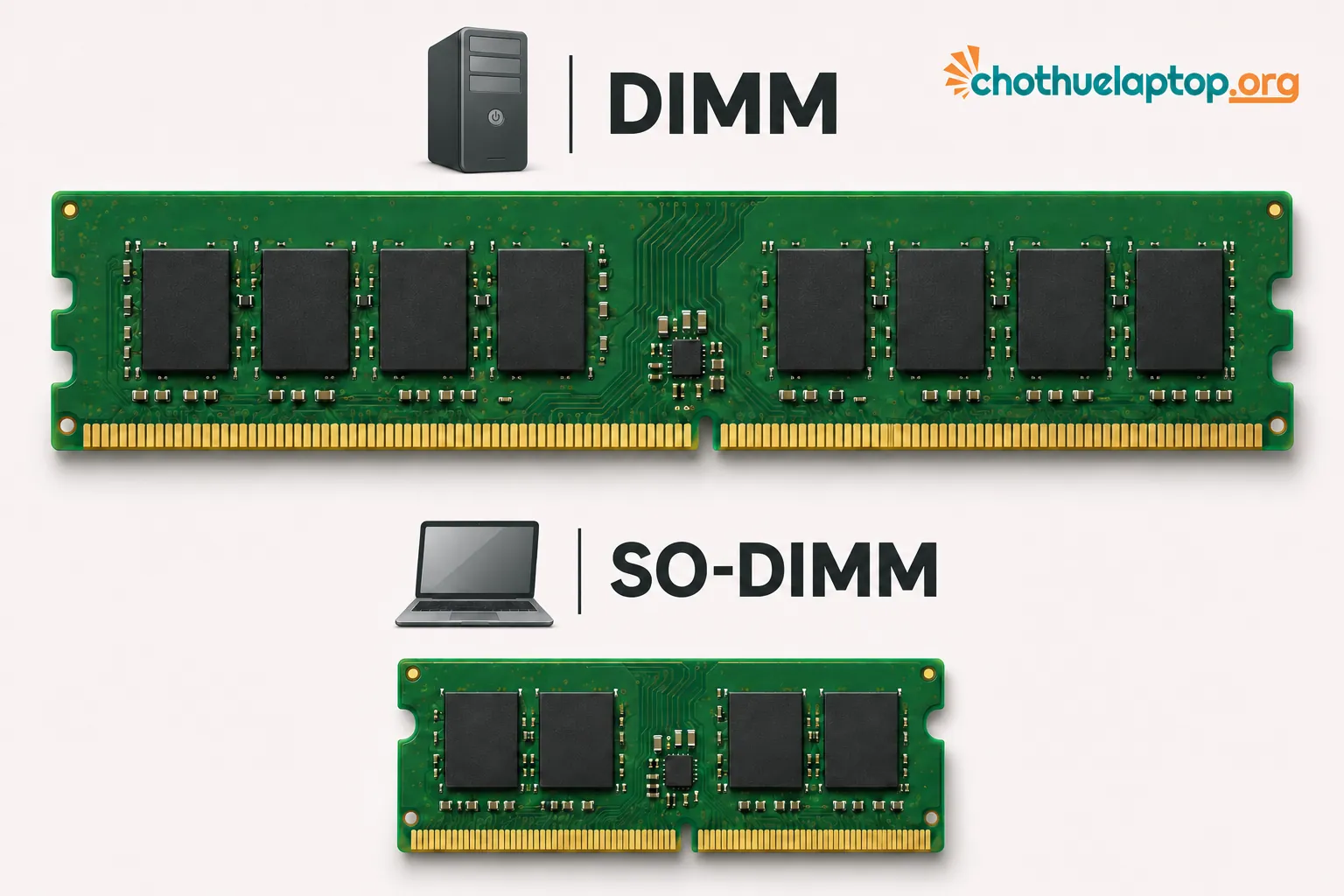
RAM dạng thanh cho máy tính bàn thường dùng kiểu DIMM; nhiều laptop và máy tính nhỏ dùng SO-DIMM gọn hơn. Hai kiểu thanh này khác kích thước và khe cắm, nên không thể đổi chỗ trực tiếp chỉ vì cùng dung lượng.
Một số laptop dùng bộ nhớ hàn trên bo mạch hoặc thiết kế bộ nhớ khác, không có khe SO-DIMM để người dùng tự thay. Trước khi nâng cấp, hãy tra đúng model, chuẩn RAM và mức dung lượng được hỗ trợ; với máy thuê, cần thống nhất với đơn vị cho thuê trước khi can thiệp phần cứng.
Nên chọn RAM 8GB, 16GB hay nhiều hơn?
- Tác vụ nhẹ, số ứng dụng ít: đánh giá 8GB trên chính bộ phần mềm cần chạy, thay vì lấy cấu hình tối thiểu của hệ điều hành làm cam kết trải nghiệm.
- Văn phòng đa nhiệm: 16GB là cấu hình nên đưa vào danh sách thử khi vừa họp, vừa mở bảng tính và nhiều trang web.
- Máy ảo, dựng video, dữ liệu lớn: kiểm tra yêu cầu phần mềm và mức sử dụng của dự án; có thể cần 32GB hoặc hơn.
Không có một mốc dung lượng phù hợp cho mọi người. DDR4 và DDR5 cũng không thể thay thế cho nhau chỉ vì có cùng dung lượng; khả năng tương thích phụ thuộc nền tảng máy.
Áp dụng khi thuê laptop và PC
Website đang công bố Dell Latitude 7410 RAM 16GB, SSD 256GB và PC Core i7-14700 RAM 32GB, SSD 512GB. Đây là ví dụ hai mức dung lượng để trao đổi nhu cầu, không phải kết quả đo hiệu năng giữa hai máy. Khi xem các cấu hình laptop cho thuê hoặc các cấu hình PC cho thuê, hãy gửi danh sách ứng dụng và một tệp mẫu đã loại dữ liệu nhạy cảm để tư vấn cấu hình.
Khi cần máy cho công việc ngắn hạn, bạn có thể tham khảo dịch vụ Cho thuê laptop theo ngày. Với nhu cầu chơi game, xem nhóm cho thuê máy tính bàn chơi game hoặc cho thuê laptop gaming; cần đối chiếu thêm CPU, GPU và yêu cầu của từng trò chơi.
Với công việc cần dàn máy cố định, tham khảo cho thuê PC, máy tính bàn. Gửi danh sách ứng dụng và mức đa nhiệm dự kiến để trao đổi cấu hình trước khi thuê. Thông tin dịch vụ được cập nhật tại https://chothuelaptop.org/.
Câu hỏi thường gặp
Nhiều RAM hơn có luôn làm máy nhanh hơn?
Không. Nếu công việc chưa dùng hết RAM, tăng dung lượng có thể không giải quyết được điểm nghẽn CPU, ổ đĩa hoặc phần mềm.
Thuê máy có được tự tháo để nâng RAM?
Hãy trao đổi với đơn vị cho thuê trước. Cấu hình và trách nhiệm đối với thiết bị cần được xác nhận trong phương án bàn giao.


